




Ini adalah menu horizontal yang sangat bagus di mana sub-tab yang ditampilkan dalam dua kolom dan juga dibuat dengan CSS, tanpa script apapun. Menu ini akan merapikan tampilan Website atau Blogger Anda.
semoga Anda menyukai Menu ini. Mari kita simak cara memasang Menu Horizontal Dengan Sub-Tabs Dalam Dua Kolom Untuk Blogger.

Anda dapat menambahkan atau menghapus karena banyak tab utama yang Anda butuhkan, hanya pastikan untuk menyalin seluruh kode untuk tab utama untuk setiap tab tambahan yang Anda inginkan:


Kunjungi blog Anda untuk melihat menu navigasi yang indah tepat di bawah kepala.
Jika Anda memiliki pertanyaan atau membutuhkan bantuan, memberikan komentar di bawah ini.
READ MORE
semoga Anda menyukai Menu ini. Mari kita simak cara memasang Menu Horizontal Dengan Sub-Tabs Dalam Dua Kolom Untuk Blogger.
Cara Memasang Menu Horizontal Dengan Sub-Tabs Dalam Dua Kolom Untuk Blogger
LANGKAH 1: Di Blogger, pergi ke "Layout" dan pada "Elemen Halaman" bagian.
- Klik pada "Tambah Gadget" link di bawah gambar header Anda
- Dari Daftar Gadget, pilih "HTML / JavaScript".
LANGKAH 2: Cukup copy dan paste kode ini ke SELURUH widget Anda. Catatan: Biarkan "Judul" dari widget ini kosong.
<div id='menucol'>Sesuaikan tab utama Anda dengan mengubah Judul Tab untuk apa pun yang Anda inginkan. Sertakan URL untuk masing-masing jika Anda ingin menjadi 'diklik'. Jika tidak, Anda hanya dapat menempatkan sebuah tanda # di mana dikatakan http://YOUR URL HERE.com
<div id='topwrapper'>
<ul id='top'>
<li><a href='http://YOUR URL HERE.com'>Tab 1 Title Here</a>
</li>
<li><a href='http://YOUR URL HERE.com'>Tab 2 Title Here</a>
</li>
<li><a class='submenucol' href='#'>Tab 3 Title Here</a>
<ul>
<li><a href='http://YOUR URL HERE.com'>Sub Tab 3.1</a>
</li>
<li><a href='http://YOUR URL HERE.com'>Sub Tab 3.2</a>
</li>
<li><a href='http://YOUR URL HERE.com'>Sub Tab 3.3</a>
</li>
<li><a href='http://YOUR URL HERE.com'>Sub Tab 3.4</a>
</li>
<li><a href='http://YOUR URL HERE.com'>Sub Tab 3.5</a>
</li>
<li><a href='http://YOUR URL HERE.com'>Sub Tab 3.6</a>
</li>
</ul>
</li>
<li><a class='submenucol' href='#'>Tab 4 Title Here</a>
<ul>
<li><a href='http://YOUR URL HERE.com'>Sub Tab 4.1</a>
</li>
<li><a href='http://YOUR URL HERE.com'>Sub Tab 4.2</a>
</li>
<li><a href='http://YOUR URL HERE.com'>Sub Tab 4.3</a>
</li>
<li><a href='http://YOUR URL HERE.com'>Sub Tab 4.4</a>
</li>
<li><a href='http://YOUR URL HERE.com'>Sub Tab 4.5</a>
</li>
<li><a href='http://YOUR URL HERE.com'>Sub Tab 4.6</a>
</li>
</ul>
</li>
<li><a class='submenucol' href='#'>Tab 5 Title Here</a>
<ul>
<li><a href='http://YOUR URL HERE.com'>Sub Tab 5.1</a>
</li>
<li><a href='http://YOUR URL HERE.com'>Sub Tab 5.2</a>
</li>
<li><a href='http://YOUR URL HERE.com'>Sub Tab 5.3</a>
</li>
<li><a href='http://YOUR URL HERE.com'>Sub Tab 5.4</a>
</li>
<li><a href='http://YOUR URL HERE.com'>Sub Tab 5.5</a>
</li>
<li><a href='http://YOUR URL HERE.com'>Sub Tab 5.6</a>
</li>
<li><a href='http://YOUR URL HERE.com'>Sub Tab 5.7</a>
</li>
<li><a href='http://YOUR URL HERE.com'>Sub Tab 5.8</a>
</li>
</ul>
</li>
<li><a href='http://YOUR URL HERE.com'>Tab 6 Title Here</a>
</li>
</ul>
<br class='clearit' />
</div>
</div>
Anda dapat menambahkan atau menghapus karena banyak tab utama yang Anda butuhkan, hanya pastikan untuk menyalin seluruh kode untuk tab utama untuk setiap tab tambahan yang Anda inginkan:
<li><a href='http://YOUR URL HERE.com'>Tab 7 Title Here</a>LANGKAH 3: Sekarang mari kita melangkah lebih jauh dan menambahkan Style CSS Template kami
<ul>
<li><a href='http://YOUR URL HERE.com'>Sub Tab 7.1</a></li>
<li><a href='http://YOUR URL HERE.com'>Sub Tab 7.2</a></li>
<li><a href='http://YOUR URL HERE.com'>Sub Tab 7.3</a></li>
</ul>
</li>
- Pergi ke Template> Edit HTML
- Klik tanda panah samping sebelah <b:skin> ... </ b: skin>
Kemudian klik mana saja di dalam kode area dan mencari - menggunakan CTRL + F kunci - untuk ]]> </ b: skin> tag dan tepat di atas ]]> </ b: skin> tambahkan kode ini:
/* Horizontal menu with 2 columns Tempat BloggingLANGKAH 4: Langkah terakhir adalah untuk Simpan Template dan Anda selesai!
----------------------------------------------- */
#menucol {
width:940px;
height:37px;
background-image: -moz-linear-gradient(top, #666666, #000000);
background-image: -webkit-gradient(linear, left top, left bottom, color-stop(0.00, #666666), color-stop(1.0, #000000));
filter: progid:DXImageTransform.Microsoft.Gradient(gradientType=0,startColorStr=#666666,endColorStr=#000000);
border-bottom:1px solid #666666;
border-top:1px solid #666666;
margin:0 auto;padding:0 auto;
overflow:hidden;
}
#topwrapper {
width:940px;
height:40px;
margin:0 auto;
padding:0 auto;
}
.clearit {
clear: both;
height: 0;
line-height: 0.0;
font-size: 0;
}
#top {
width:100%;
}
#top, #top ul {
padding: 0;
margin: 0;
list-style: none;
}
#top a {
border-right:1px solid #333333;
text-align:left;
display: block;
text-decoration: none;
padding:10px 12px 11px;
font:bold 14px Arial;
text-transform:none;
color:#eee;
}
#top a:hover {
background:#000000;
color:#F6F6F6;
}
#top a.submenucol {
background-image: url(https://blogger.googleusercontent.com/img/b/R29vZ2xl/AVvXsEhYETEoUdPY6dRXBDH3Nqj0YSytVJd9iVh8VwtZ0qBGmeTO8DRpSNYQxlJ9euWOF6MSGJ8E5vyeiZ1Yh7_IJYyYgt53YvDCqjJv7yHMZsg6-VKjGJLhmZFrwdLYBqtvcXc8KAglXRUgiss/s1600/arrow_white.gif);
background-repeat: no-repeat;
padding: 10px 24px 11px 12px;
background-position: right center;
}
#top li {
float: left;
position: relative;
}
#top li {
position: static !important;
width: auto;
}
#top li ul, #top ul li {
width:300px;
}
#top ul li a {
text-align:left;
padding: 6px 15px;
font-size:13px;
font-weight:normal;
text-transform:none;
font-family:Arial, sans-serif;
border:none;
}
#top li ul {
z-index:100;
position: absolute;
display: none;
background-color:#F1F1F1;
margin-left:-80px;
padding:10px 0;
border-radius: 0px 0px 6px 6px;
box-shadow:0 2px 2px rgba(0,0,0,0.6);
filter:alpha(opacity=87);
opacity:.87;
}
#top li ul li {
width:150px;
float:left;
margin:0;
padding:0;
}
#top li:hover ul, #top li.hvr ul {
display: block;
}
#top li:hover ul a, #top li.hvr ul a {
color:#333;
background-color:transparent;
text-decoration:none;
}
#top ul a:hover {
text-decoration:underline!important;
color:#444444 !important;
}
Kunjungi blog Anda untuk melihat menu navigasi yang indah tepat di bawah kepala.
Jika Anda memiliki pertanyaan atau membutuhkan bantuan, memberikan komentar di bawah ini.

Sebelumnya saya sudah berbagi dengan kawan Cara Membuat Salju dan Gelembung Berjatuhan :z; sekarang masih disekitar itu, yang pasti akan lebih keren karena yang ini bisa berterbangan kesana kemari alias tidak menoton berjatuhan :y; saja dari atas
Prinsip dasar cara kerjanya kawan harus mempunyai animasi yang dipakai elemen / obyek :q; yang disimpan pada file dengan ekstrak Js [JavaScript] seandainya kawan ingin mengganti obyek elemennya silahkan simpan obyek tersebut pada hosting kawan dan ambil Linknya untuk dimasukkan pada Script Js tersebut, tentunya kawan perlu meng-Edit file js tersebut yang selanjutnya kawan simpan pada Hosting kawan dan unduh Linknya [URL Js] :r;
Cara membuatnya :
- Masuk Account Blogger dengan ID kawan
- Pada Dasbor pilih Template - Edit HTML
- Cari ]]></b:skin>
- Copas Script berikut dibawahnya

<script src='https://sites.google.com/site/blogbegocreation/animasi/Merah%20Putih.js' type='text/javascript'/>

<script src='https://sites.google.com/site/blogbegocreation/animasi/Bendera%20Indonesia.js' type='text/javascript'/>

<script src='https://sites.google.com/site/blogbegocreation/animasi/burung.js' type='text/javascript'/>

<script src='https://sites.google.com/site/blogbegocreation/animasi/burung-elang.js' type='text/javascript'/>

<script src='https://sites.google.com/site/blogbegocreation/animasi/Kumbang.js' type='text/javascript'/>

<script src='https://sites.google.com/site/blogbegocreation/animasi/Kumbang.js' type='text/javascript'/>

<script src='https://sites.google.com/site/blogbegocreation/animasi/Bola.js' type='text/javascript'/>
Cara Edit File Js
Perhatikan Gambar


untuk selengkapnya cara Edit silahkan baca disini »
- Kawan cukup mengganti Link yang saya kurung dengan garis merah dengan Link Image kawan
- Simpan Template kawan
Tidak setiap pemilik blog menulis tentang dunia. Suatu blog yang dibuat untuk pendapat pribadi. Dalam hal ini, Facebook Fan Pages bisa memberikan hasil yang produktif. Di sini, Anda harus menggunakan profil Facebook dan fitur berlangganan agar pengguna mengikuti Anda langsung di Facebook. Baru-baru ini, salah satu pengguna kami meminta kami untuk memposting Cara Membuat Facebook Follow Button di Blogger. Tindak Tombol banyak mirip dengan kotak seperti, fungsi dan penampilan tombol follow cukup banyak identik dengan kotak seperti. Pada artikel ini, kami akan menunjukkan Bagaimana menambahkan tombol Follow Facebook untuk Single Penulis di blogger.
 Jika Anda berjalan pada penulis tunggal, maka Anda bisa langsung mendapatkan kode tombol tindak dari halaman Widget Facebook dan tempel di mana saja Anda ingin menampilkan daerah widget yaitu widget, Template dan lain-lain
Hal pertama yang perlu Anda lakukan adalah pergi ke halaman situs Social Plugin Facebook. Sekarang masukkan URL lengkap Profil Facebook Anda yang Anda bersedia untuk menghasilkan tombol follower. Ada banyak pilihan untuk kustomisasi yang dapat membantu Anda dalam menciptakan pertandingan yang sempurna untuk website Anda.
 Setelah memasukkan URL Profil Anda, Anda dapat dengan jelas melihat bagaimana widget Anda akan muncul di website Anda. Setelah sedikit kustomisasi selesai, tekan tombol "Get Code" tombol di bagian bawah.
 Sekarang jendela baru akan keluar popup, pilih "iFrame" Tab dan salin kode. Sekarang tempel di mana saja Anda ingin menunjukkan widget ini. Misalnya, jika Anda bersedia untuk menunjukkan pada sidebar Anda kemudian, pergi ke Blogger.com >> Tata Letak >> Tambah Gadget >> Tambahkan HTML / JavaScript dan paste kode sederhana di sana.
 Selamat: Setelah semuanya turun, cukup tekan tombol "Simpan" tombol dan tombol Ikuti Facebook Anda sudah siap, dan baik untuk tinggal di website Anda. Sekarang pergi dan memeriksa situs Anda untuk melihat tombol Follow di live action.
Kami harap tutorial ini telah membantu Anda untuk belajar bagaimana untuk menambahkan tombol follow Facebook di blogger? Apa pendapat Anda tentang tombol ini? Apakah benar-benar layak, atau Anda senang dengan gadget Google+ Followers? Marilah kita tahu tentang pengalaman Anda.
READ MORE
Bagaimana Tambahkan tombol Follow Facebook di Blogger?
Hal pertama yang perlu Anda lakukan adalah pergi ke halaman situs Social Plugin Facebook. Sekarang masukkan URL lengkap Profil Facebook Anda yang Anda bersedia untuk menghasilkan tombol follower. Ada banyak pilihan untuk kustomisasi yang dapat membantu Anda dalam menciptakan pertandingan yang sempurna untuk website Anda.
Kami harap tutorial ini telah membantu Anda untuk belajar bagaimana untuk menambahkan tombol follow Facebook di blogger? Apa pendapat Anda tentang tombol ini? Apakah benar-benar layak, atau Anda senang dengan gadget Google+ Followers? Marilah kita tahu tentang pengalaman Anda.
Jika Anda adalah seorang pengguna Blogger intens dan hampir menggunakannya setiap hari untuk memperbarui blog Anda, kemudian dari dua hari terakhir, Anda mungkin telah melihat beberapa perubahan aneh dalam editor posting Blogger yang mungkin membuat Anda gila. Ini adalah semacam pemberitahuan kesalahan, yang meminta dan menghentikan Anda dari posting penerbitan. Ini hanya terjadi ketika Anda meninggalkan daerah judul posting "kosong atau terisi". Yang lucu adalah bahwa, di berbagai forum, orang yang mengambil itu sebagai bug. Namun, dapat dipastikan bahwa sesama pengguna BlogSpot tidak benar-benar menghargai ini langkah nekat. Hari ini di artikel ini, kami akan menunjukkan Anda Cara Hapus Diperlukan Lapangan Tidak Harus pemberitahuan Kesalahan Kosong di Blogger?

Pesan Peringatan muncul tepat di bawah daerah lapangan judul, tetapi tidak jelas bahwa itu adalah mengacu pada judul yaitu "Required field must not be blank Ignore warning". Bahkan setelah mengklik "Ignore warning" link notifikasi yang sama terus muncul setelah jeda beberapa detik.
 Anda tidak dapat menyimpan, pratinjau atau bahkan mempublikasikan posting Anda. Hal ini sangat berbahaya terutama ketika Anda menulis sebuah artikel panjang dan semua dari browser crash tiba-tiba, dan membuat Anda mengosongkan tangan. Sampai saat ini, Blogger auto save benar-benar mengesankan yang secara otomatis menyimpan posting Anda, dan kemudian dapat diakses dari Draft. Sekarang tidak lagi menyimpan sampai Anda menulis judul.
 Untuk meringkas: Ini adalah jenis fitur menjengkelkan, tidak membantu, berisiko dan sulit untuk mengenali. Ini benar-benar sulit untuk datang dengan sesuatu seperti ini, tapi yang lucu adalah bahwa seseorang melakukan.
Untuk berhenti menerima pemberitahuan ini mengganggu Anda dapat sementara memberikan judul untuk posting Anda dan mengubah nanti, tapi mengapa harus bekerja di sekitar? Judul tidak harus diminta, meskipun membayar peran kunci dalam mendapatkan peringkat mesin pencari yang lebih tinggi. Namun, masih sedikit pengguna ingin beberapa tulisan yang akan diterbitkan tanpa gelar. Sangat penting untuk menyebutkan bahwa Blogger tidak pernah diperlukan judul posting sebelumnya.
Masih ada beberapa cara di mana Anda dapat mempublikasikan posting tanpa khawatir untuk menulis judul postingan. Di bidang daerah judul post editor, hanya memberikan sedikit ruang menggunakan space-bar dan sekarang posting Anda memenuhi syarat untuk diterbitkan.
Di sisi lain, beberapa orang hanya ingin menunjukkan judul posting mereka ke mesin pencari tidak untuk pemirsa manusia. Di sini, Anda dapat menggunakan CSS sederhana yang akan menyembunyikan judul dan membuatnya dapat dilihat hanya mesin pencari. Sebelum menerbitkan posting Anda, tambahkan kode berikut di Tab HTML editor dan tekan mempublikasikan untuk menyembunyikan judul dari pengguna manusia.
Kami berharap, posting ini telah membantu Anda dalam menyingkirkan The "Required Field Must Not be Blank" pemberitahuan kesalahan. Apa pikiran Anda dan pendapat tentang fungsi baru ini? Apakah itu benar-benar harus berada di sana, atau harus cara itu di masa lalu? Mari kita melakukan percakapan bermakna dan menggugah depan di komentar.
source: http://www.mybloggerlab.com/2013/07/how-to-remove-required-field-must-not-be-blank-error-in-blogger.html
READ MORE
Pesan Peringatan muncul tepat di bawah daerah lapangan judul, tetapi tidak jelas bahwa itu adalah mengacu pada judul yaitu "Required field must not be blank Ignore warning". Bahkan setelah mengklik "Ignore warning" link notifikasi yang sama terus muncul setelah jeda beberapa detik.
Untuk berhenti menerima pemberitahuan ini mengganggu Anda dapat sementara memberikan judul untuk posting Anda dan mengubah nanti, tapi mengapa harus bekerja di sekitar? Judul tidak harus diminta, meskipun membayar peran kunci dalam mendapatkan peringkat mesin pencari yang lebih tinggi. Namun, masih sedikit pengguna ingin beberapa tulisan yang akan diterbitkan tanpa gelar. Sangat penting untuk menyebutkan bahwa Blogger tidak pernah diperlukan judul posting sebelumnya.
Masih ada beberapa cara di mana Anda dapat mempublikasikan posting tanpa khawatir untuk menulis judul postingan. Di bidang daerah judul post editor, hanya memberikan sedikit ruang menggunakan space-bar dan sekarang posting Anda memenuhi syarat untuk diterbitkan.
Di sisi lain, beberapa orang hanya ingin menunjukkan judul posting mereka ke mesin pencari tidak untuk pemirsa manusia. Di sini, Anda dapat menggunakan CSS sederhana yang akan menyembunyikan judul dan membuatnya dapat dilihat hanya mesin pencari. Sebelum menerbitkan posting Anda, tambahkan kode berikut di Tab HTML editor dan tekan mempublikasikan untuk menyembunyikan judul dari pengguna manusia.
<style>

.post-title, .entry-title, .post h3, .post h2 {display: none;}

</style>
Kami berharap, posting ini telah membantu Anda dalam menyingkirkan The "Required Field Must Not be Blank" pemberitahuan kesalahan. Apa pikiran Anda dan pendapat tentang fungsi baru ini? Apakah itu benar-benar harus berada di sana, atau harus cara itu di masa lalu? Mari kita melakukan percakapan bermakna dan menggugah depan di komentar.
source: http://www.mybloggerlab.com/2013/07/how-to-remove-required-field-must-not-be-blank-error-in-blogger.html
Dalam tutorial ini saya akan menjelaskan bagaimana menambahkan Widget Rss Subscription Dark Style untuk Blogger. Dengan menggunakan widget ini Anda dapat menghubungkan sosial media Anda profil Facebook, Twitter, Google+, Youtube dan Feed Subscribe. Ini akan membantu untuk mendapatkan update terbaru dengan email. Anda dapat memeriksa dari link demo dibawah. Mari kita mulai memasang widget ini.

1. Login ke blogger.com
2. Masuk ke bagian Layout / Design
3. Klik Tambahkan Widget.
4. Pilih HTML/Javascript.
5. Copy Kode dibawah ini dan Pastekan di kolom HTML/Javascript.
READ MORE
Cara Menambahkan Widget Rss Subscription Dark Style:
1. Login ke blogger.com
2. Masuk ke bagian Layout / Design
3. Klik Tambahkan Widget.
4. Pilih HTML/Javascript.
5. Copy Kode dibawah ini dan Pastekan di kolom HTML/Javascript.
<style>
#tblogging-newsletter{ width:290px;background:#2e3639; color:#fff; padding:20px; font-size:14px; margin-bottom:20px; -moz-box-shadow: 2px 2px 2px #000000;-webkit-box-shadow: 5px 5px 5px #000000;box-shadow: 5px 5px 5px #000000;border:double 5px #000000;
-moz-border-radius-topleft: 5px;
-moz-border-radius-topright:5px;
-moz-border-radius-bottomleft:5px;
-moz-border-radius-bottomright:5px;
-webkit-border-top-left-radius:5px;
-webkit-border-top-right-radius:5px;
-webkit-border-bottom-left-radius:5px;
-webkit-border-bottom-right-radius:5px;
border-top-left-radius:5px;border-top-right-radius:5px;border-bottom-left-radius:5px;border-bottom-right-radius:5px;}
#tblogging-newsletter .tblogging-title { margin-bottom:10px;margin-top:-10px; }
.tblogging-title{margin-left: 8px;font-size:25px; font-weight:bold; border-radius:5px;-webkit-border-radius:5px;-moz-border-radius:5px;padding:1px 8px 2px 8px;text-align:center;border:1px solid #151819;color:#fff;background:#222729;display:inline-block;}
#footer-subscribe-btn {width:116px;box-sizing:border-box;-webkit-box-sizing:border-box;-moz-box-sizing:border-box;
position:relative;left:135px;}
.footer-submit-btn {margin-left:50px;margin-top:-10px;margin-bottom:-50px;border: none;color: #fff;text-transform: uppercase; font-size: 13px;padding: 5px 18px 5px;background: #e93a30;border-radius: 30px;-webkit-border-radius: 30px;
-moz-border-radius: 30px;font-weight: bold;-webkit-transition: background .2s linear;
-moz-transition: background .2s linear;-ms-transition: background .2s linear;-o-transition: background .2s linear;transition: background .2s linear;cursor: pointer;
}
.footer-submit-btn:hover { background:#e51111;}
#fastsearch ,#footer-subscribe-email{background:#62686b;color:#fff;font-size:14px;border:none;
box-sizing:border-box;border-radius:30px;-webkit-border-radius:30px;-moz-border-radius:30px;outline:none;padding:0px 15px; height:30px;box-sizing:border-box;-moz-box-sizing:border-box;-webkit-box-sizing:border-box;}
#fastsearch.inactive ,
#footer-subscribe-email.inactive {color:#b5b7b8;}
#footer-subscribe-email {width:100%;}
#sb-nl-members-count { font-size:12px; font-weight:bold;text-align:center;width:150px;margin:0 0 -23px 0 ;display:inline-block;
</style>
<br />
<div id="tblogging-newsletter">
<div class="tblogging-title">
Get Email Updates</div>
<div class="tblogging-nl-text">
<center>
Subscribe to Get Latest Updates Free</center>
</div>
<form action="http://feedburner.google.com/fb/a/mailverify" method="post" onsubmit="window.open('http://feedburner.google.com/fb/a/mailverify?uri=TempatBlogging', 'popupwindow', 'scrollbars=yes,width=550,height=520');return true" target="popupwindow">
<input class="inactive footer-text-field" id="footer-subscribe-email" name="EMAIL" onblur="if(this.value=='')this.value=this.defaultValue;" onfocus="if(this.value==this.defaultValue)this.value='';" type="text" value="Your email address" />
<input name="uri" type="hidden" value="TempatBlogging" />
<input name="loc" type="hidden" value="en_US" />
<br />
<div id="sb-nl-members-count">
<table border="0">
<tbody>
<tr>
<td style="padding-right: 4px;"><a href="http://twitter.com/TempatBlogging" target="_blank" title="Follow Me On Twitter">
<img src="https://blogger.googleusercontent.com/img/b/R29vZ2xl/AVvXsEhXIxVLTG8QqvwuvYLoUQNmt1Q9_93Ty8Y0ddEAIAs8egA_Lye9RPsJgfEOlCf6CefkIrdqdxFrOFo3YDqY0ofHI3BActMGm771kYBAfDYV5uZBxKQL3e6I8lS1kSeJMW9IMFonTRrt2qA/s1600/tempat-blogging-twitter-icon.png" style="height: 25px; width: 25px;" /></a>
</td>
<td style="padding-right: 4px;"><a href="http://feeds.feedburner.com/TempatBlogging" target="_blank" title="Subscribe Via RSS">
<img src="https://blogger.googleusercontent.com/img/b/R29vZ2xl/AVvXsEjZ3kD5whDX6_YAyLWo3CaqesQ6bg4cgrP_XXQsBpt4sRZjMM69GVgNMCX-3qT2CvxznMRbdCCrCBKGqEbYCGpWyBP7BRNCfWPvzinpHGs0wZ5lz5jeoCFpP8OpGEOB9xTqBwGuJc8M0p4/s1600/tempat-blogging-rss-icon.png" style="height: 25px; width: 25px;" /></a>
</td>
<td style="padding-right: 4px;"><a href="http://www.facebook.com/TempatBlogging" target="_blank" title="Find Us On Facebook">
<img src="https://blogger.googleusercontent.com/img/b/R29vZ2xl/AVvXsEjvQJlBtRVXV1jGxm-z9i3MR5kc8fnn-fQkW0iAPvFcA0czHOm56C5uOXfGDG69wv1H4QPTBYax6sldLBCiJGpa12ohhoTu1YstMwQ5acjtTXtjGlV-jf9K3pEYQdp-OIESagykH4aO4WI/s1600/tempat-blogging-facebook-icon.png" style="height: 25px; width: 25px;" /></a>
</td>
<td style="padding-right: 4px;"><a href="https://plus.google.com/114968564645823238528" target="_blank" title="Add me on Google+">
<img src="https://blogger.googleusercontent.com/img/b/R29vZ2xl/AVvXsEhS0dLFpex96b-JG5WCwGciUFkZJLXeHOo8iDSl2SxLW5ZRMOSFa4sT7CmskwIqiHniAB1cOFdBYqpsBdxE030zH7ABUXtitk5xWPjqZwQ_cm8TfRyYvskbwDtCji1kaYHGp7ki6EyaGQg/s1600/tempat-blogging-google-icon.png" style="height: 25px; width: 25px;" /></a>
</td>
<td style="padding-right: 4px;"><a href="http://youtube.com/UserId" target="_blank" title="youtubr subscribe">
<img src="https://blogger.googleusercontent.com/img/b/R29vZ2xl/AVvXsEhk4o0CnMQRZJLcf4IORX7rSN5Z5s9vcxKRT-xuf3UZ6EGE0fVjzXRPcimFb56416kFPzpO9qsI5B9Un5C3F5V3DIfLvid__QB-UgK4YOqXCYLJWdA6XfCzJepVVUvsl3hSZosKDmpHVVk/s1600/tempat-blogging-youtube-icon.png" style="height: 25px; width: 25px;" /></a>
</td></tr>
</tbody></table>
</div>
<input class="footer-submit-btn" id="footer-subscribe-btn" type="submit" value="Subscribe" />
<div class="clr">
</div>
</form>
</div>
- Ganti TempatBlogging dengan Feedburner ID
- Ganti TempatBlogging dengan nama pengguna Facebook Anda
- Ganti TempatBlogging dengan Twitter Nama
- Ganti 114968564645823238528 dengan ID Google Plus Anda
- Ganti UserId dengan ID Youtube Anda
6. Sekarang Save HTML/Javascript Anda
Sekian dulu tutorial kali ini yang membahas tentang cara membuat Widget Rss Subscription Dark Style untuk Blogger. Semoga artikel ini bermanfaat bagi Anda, jika ada yang perlu di tanyakan silakan bertanya lewat kolom komentar di bawah atau Contact saya. :)
Hay Sobat Tempat Blogging, Sudah jarang saya Update Artikel, dikarnakan Masi Otak-Atik Template saya yang masi basnyak kekurangan, dalam hal SEO juga masi minim, Dahulu Saya Sudah Update Tutorial Cara Membuat Custom WebKit Scrollbar di Blogger. untuk kali ini saya akan memberikan Scrollbar Mirip Style Mbah Google. Scrollbar ini bukan hanya mirip tapi memang sama. screenshot bisa dilihat punya saya. Langsungsaja kita bahas tutorial ini.

Semoga Artikel ini bisa membantu Anda untuk modifikasi Blogger Anda.
Jika Ada yang ingin di tanyakan komen aja gak usah malu-malu :)
READ MORE
Cara Memasang Scrollbar Mirip Style Mbah Google:
1. Buka Blogger.com >> Blog Anda.
2. Dasboard >> Template >> Edit HTML >> Cari Kode ]]></b:skin>.
3. Letakan Kode CSS berikut di atas kode ]]></b:skin>.
/* Scrollbar Tempat Blogging*/4. Sekarang Simpan "Template" Anda.
::-webkit-scrollbar {
height:16px;
overflow:visible;
width:16px
}
::-webkit-scrollbar-button {
height:0;
width:0
}
::-webkit-scrollbar-track {
background-clip:padding-box;
border:solid transparent;
border-width:0 0 0 4px
}
::-webkit-scrollbar-track:horizontal {
border-width:4px 0 0
}
::-webkit-scrollbar-track:hover {
background-color:rgba(0, 0, 0, .05);
box-shadow:inset 1px 0 0 rgba(0, 0, 0, .1)
}
::-webkit-scrollbar-track:horizontal:hover {
box-shadow:inset 0 1px 0 rgba(0, 0, 0, .1)
}
::-webkit-scrollbar-track:active {
background-color:rgba(0, 0, 0, .05);
box-shadow:inset 1px 0 0 rgba(0, 0, 0, .14), inset -1px 0 0 rgba(0, 0, 0, .07)
}
::-webkit-scrollbar-track:horizontal:active {
box-shadow:inset 0 1px 0 rgba(0, 0, 0, .14), inset 0 -1px 0 rgba(0, 0, 0, .07)
}
.jfk-scrollbar-dark::-webkit-scrollbar-track:hover {
background-color:rgba(255, 255, 255, .1);
box-shadow:inset 1px 0 0 rgba(255, 255, 255, .2)
}
.jfk-scrollbar-dark::-webkit-scrollbar-track:horizontal:hover {
box-shadow:inset 0 1px 0 rgba(255, 255, 255, .2)
}
.jfk-scrollbar-dark::-webkit-scrollbar-track:active {
background-color:rgba(255, 255, 255, .1);
box-shadow:inset 1px 0 0 rgba(255, 255, 255, .25), inset -1px 0 0 rgba(255, 255, 255, .15)
}
.jfk-scrollbar-dark::-webkit-scrollbar-track:horizontal:active {
box-shadow:inset 0 1px 0 rgba(255, 255, 255, .25), inset 0 -1px 0 rgba(255, 255, 255, .15)
}
::-webkit-scrollbar-thumb {
background-color:rgba(0, 0, 0, .2);
background-clip:padding-box;
border:solid transparent;
border-width:1px 1px 1px 6px;
min-height:28px;
padding:100px 0 0;
box-shadow:inset 1px 1px 0 rgba(0, 0, 0, .1), inset 0 -1px 0 rgba(0, 0, 0, .07)
}
::-webkit-scrollbar-thumb:horizontal {
border-width:6px 1px 1px;
padding:0 0 0 100px;
box-shadow:inset 1px 1px 0 rgba(0, 0, 0, .1), inset -1px 0 0 rgba(0, 0, 0, .07)
}
::-webkit-scrollbar-thumb:hover {
background-color:rgba(0, 0, 0, .4);
box-shadow:inset 1px 1px 1px rgba(0, 0, 0, .25)
}
::-webkit-scrollbar-thumb:active {
background-color:rgba(0, 0, 0, 0.5);
box-shadow:inset 1px 1px 3px rgba(0, 0, 0, 0.35)
}
.jfk-scrollbar-dark::-webkit-scrollbar-thumb {
background-color:rgba(255, 255, 255, .3);
box-shadow:inset 1px 1px 0 rgba(255, 255, 255, .15), inset 0 -1px 0 rgba(255, 255, 255, .1)
}
.jfk-scrollbar-dark::-webkit-scrollbar-thumb:horizontal {
box-shadow:inset 1px 1px 0 rgba(255, 255, 255, .15), inset -1px 0 0 rgba(255, 255, 255, .1)
}
.jfk-scrollbar-dark::-webkit-scrollbar-thumb:hover {
background-color:rgba(255, 255, 255, .6);
box-shadow:inset 1px 1px 1px rgba(255, 255, 255, .37)
}
.jfk-scrollbar-dark::-webkit-scrollbar-thumb:active {
background-color:rgba(255, 255, 255, .75);
box-shadow:inset 1px 1px 3px rgba(255, 255, 255, .5)
}
.jfk-scrollbar-borderless::-webkit-scrollbar-track {
border-width:0 1px 0 6px
}
.jfk-scrollbar-borderless::-webkit-scrollbar-track:horizontal {
border-width:6px 0 1px
}
.jfk-scrollbar-borderless::-webkit-scrollbar-track:hover {
background-color:rgba(0, 0, 0, .035);
box-shadow:inset 1px 1px 0 rgba(0, 0, 0, .14), inset -1px -1px 0 rgba(0, 0, 0, .07)
}
.jfk-scrollbar-borderless.jfk-scrollbar-dark::-webkit-scrollbar-track:hover {
background-color:rgba(255, 255, 255, .07);
box-shadow:inset 1px 1px 0 rgba(255, 255, 255, .25), inset -1px -1px 0 rgba(255, 255, 255, .15)
}
.jfk-scrollbar-borderless::-webkit-scrollbar-thumb {
border-width:0 1px 0 6px
}
.jfk-scrollbar-borderless::-webkit-scrollbar-thumb:horizontal {
border-width:6px 0 1px
}
::-webkit-scrollbar-corner {
background:transparent
}
body::-webkit-scrollbar-track-piece {
background-clip:padding-box;
background-color:#f5f5f5;
border:solid #fff;
border-width:0 0 0 3px;
box-shadow:inset 1px 0 0 rgba(0, 0, 0, .14), inset -1px 0 0 rgba(0, 0, 0, .07)
}
body::-webkit-scrollbar-track-piece:horizontal {
border-width:3px 0 0;
box-shadow:inset 0 1px 0 rgba(0, 0, 0, .14), inset 0 -1px 0 rgba(0, 0, 0, .07)
}
body::-webkit-scrollbar-thumb {
border-width:1px 1px 1px 5px
}
body::-webkit-scrollbar-thumb:horizontal {
border-width:5px 1px 1px
}
body::-webkit-scrollbar-corner {
background-clip:padding-box;
background-color:#f5f5f5;
border:solid #fff;
border-width:3px 0 0 3px;
box-shadow:inset 1px 1px 0 rgba(0, 0, 0, .14)
}
Semoga Artikel ini bisa membantu Anda untuk modifikasi Blogger Anda.
Jika Ada yang ingin di tanyakan komen aja gak usah malu-malu :)
Hosting CSS dan file JavaScript di Blogger Anda selalu menjadi keprihatinan bagi webmaster. Orang lebih memilih untuk menambahkan seluruh StyleSheet pengkodean mereka dalam satu file, sehingga mereka dapat meng-upload ke hosting mereka dan dapat dengan mudah menerapkannya pada situs web mereka. Sayangnya, blogger memiliki cukup beberapa keterbatasan yang menghentikan Anda dari tuan CSS dan JavaScript file. Baru-baru ini pengguna kami mengirim kami meminta dengan email: apakah ada cara untuk meng-host file pada blogger? Apa keuntungan hosting CSS (Stylesheet) file? Untungnya, Google Drive menyediakan Anda kesempatan untuk menjadi tuan rumah CSS, JavaScript dan HTML File secara GRATIS. Pada artikel ini, kami akan menunjukkan Cara Hosting File HTML,CSS dan Javascript dengan Google Drive di Blogger?

Blogger tidak memberikan penggunanya fleksibilitas untuk menjadi tuan rumah CSS atau JavaScript file dalam satu link terpisah. Mereka host dalam coding website melalui Tag HTML.
Untuk StyleSheet, tag <style> ini digunakan untuk menentukan informasi gaya untuk dokumen HTML. Antara dua </ style> tag <style>, CSS coding ditempatkan yang menentukan bagaimana elemen HTML harus membuat di web browser. Setiap dokumen HTML dapat berisi beberapa tag <style>.
Untuk tag <script> JavaScript digunakan untuk mendefinisikan script, seperti JavaScript. Tag <script> baik berisi pernyataan scripting atau menunjuk ke file eksternal melalui src atribut. Setiap dokumen HTML dapat berisi beberapa tag <script>.
Menggabungkan semua StyleSheet / JavaScript coding di 1 file membantu sebuah website untuk memuat lebih cepat. Selain itu, membantu mesin pencari untuk menjelajah situs Anda lancar.
Ada beberapa aplikasi pihak ketiga yang dapat membantu Anda untuk meng-host file di blogger termasuk Google Apps, Google Code, dan Google App bot. Pada Tempat Blogging, kita menggunakan App bot, tapi proses hosting file pada Appbot adalah banyak kompleks. Google Drive sempurna dan bekerja lebih baik daripada Appbot karena tidak ada perlu khawatir tentang bandwidth.


Sekarang buka folder yang telah Anda buat beberapa saat yang lalu (klik kanan pada nama folder dan pilih Open). Pada memilih upload ikon hadir di sisi kiri layar Anda, daftar drop-down akan muncul yang akan memberikan dua pilihan yaitu file dan folder. Cukup pilih "File" dan pindah ke langkah berikutnya.

Sekarang akan meminta Anda untuk memilih dokumen style.css yang Anda buat beberapa saat pergi. Setelah memilih file, tekan tombol terbuka dan pindah ke langkah berikutnya.


READ MORE
Mengapa Host file di Google Drive?
- Banyak Space: Google Drive menyediakan 15 GB penyimpanan ke rekening teratur sehingga Anda dapat dengan mudah meng-upload banyak dokumen. Namun, jika ruang disk Anda penuh, maka Anda dapat meng-upgrade account Anda dari dasar untuk premium.
- Buat & berkolaborasi: Google Drive menyediakan fleksibilitas untuk membuat dan host berbagai jenis spreadsheet dan presentasi. Membuat beberapa suntingan dalam dokumen dan melihat perubahan real-time seperti yang muncul.
- Reliable & andalan: Dengan 100% uptime, memberikan Anda kebebasan untuk menjadi tuan rumah apa pun yang Anda suka. Ini memiliki unlimited bandwidth, tetapi Anda harus mengurus ruang disk Anda tidak melebihi tanda 5GB atau Anda dapat meng-upgrade account Anda.
- Kembali dan merevisi: Google Drive melacak hampir semua perubahan yang Anda buat pada dokumen Anda - sehingga setiap kali Anda akan menyimpan dokumen, revisi baru juga mendapatkan save. Anda dapat mengambil sekilas kembali dan melakukan revisi sesuai.
- Berbagi atau membuat file Pribadi: Anda dapat berbagi file dan folder dengan siapa pun. Pilih apakah orang lain bisa komentar, berbagi, melihat atau mengedit barang-barang Anda. Anda dapat menangani semuanya langsung dari dashboard Anda.
- Keamanan yang terbaik: Google Drive terbukti selalu menjadi layanan hosting gratis yang paling dapat diandalkan dengan unlimited bandwidth. Selain itu, untuk memberikan bukti penuh keamanan Google drive telah digunakan enkripsi HTTPS untuk menjaga dokumen Anda aman.
- Semua ini Gratis: Semua fitur yang mengesankan secara gratis.
Apa Keuntungan dari Hosting CSS / JavaScript dalam satu file?
Blogger tidak memberikan penggunanya fleksibilitas untuk menjadi tuan rumah CSS atau JavaScript file dalam satu link terpisah. Mereka host dalam coding website melalui Tag HTML.
Untuk StyleSheet, tag <style> ini digunakan untuk menentukan informasi gaya untuk dokumen HTML. Antara dua </ style> tag <style>, CSS coding ditempatkan yang menentukan bagaimana elemen HTML harus membuat di web browser. Setiap dokumen HTML dapat berisi beberapa tag <style>.
Untuk tag <script> JavaScript digunakan untuk mendefinisikan script, seperti JavaScript. Tag <script> baik berisi pernyataan scripting atau menunjuk ke file eksternal melalui src atribut. Setiap dokumen HTML dapat berisi beberapa tag <script>.
Menggabungkan semua StyleSheet / JavaScript coding di 1 file membantu sebuah website untuk memuat lebih cepat. Selain itu, membantu mesin pencari untuk menjelajah situs Anda lancar.
Bagaimana Host CSS File dengan Google Drive di Blogger:
Ada beberapa aplikasi pihak ketiga yang dapat membantu Anda untuk meng-host file di blogger termasuk Google Apps, Google Code, dan Google App bot. Pada Tempat Blogging, kita menggunakan App bot, tapi proses hosting file pada Appbot adalah banyak kompleks. Google Drive sempurna dan bekerja lebih baik daripada Appbot karena tidak ada perlu khawatir tentang bandwidth.
Langkah # 1: Menyalin CSS Coding Dari Anda Template:
Untuk host file CSS Anda dengan Google Drive di Blogger, hal pertama yang perlu Anda lakukan adalah untuk menyalin semua StyleSheet Anda coding dari template Anda ke notepad kosong. Pergi ke Blogger »Situs Anda» Template »Edit HTML» Lanjutkan dan mencari tag <b:skin><! [CDATA[ . Setelah menemukan tag ini, Anda akan melihat potongan besar CSS coding, jadi menyalin semua CSS coding sampai tag ]]> </ b: skin>. Untuk lebih jelasnya lihat screenshot berikut.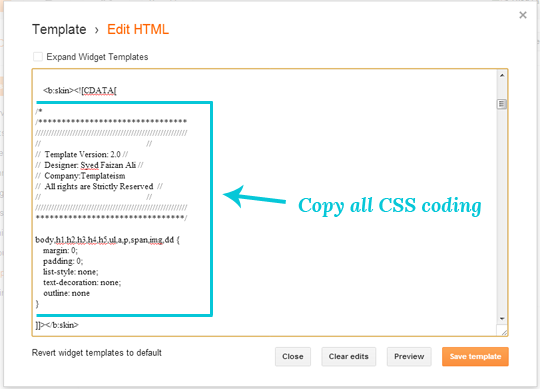
Langkah # 2: Menyiapkan file style.css
Setelah menyalin coding CSS, menghapusnya dari template Anda dan paste coding di notepad baru kosong. Sekarang menyimpan dokumen dan nama file style.css (ekstensi file harus dalam. Css sehingga browser dapat membuat itu sebagai StyleSheet). Untuk lebih jelasnya lihat screenshot berikut.
Langkah # 3: Hosting File style.css Anda di Google Drive:
Hal berikutnya adalah untuk meng-upload file style.css ke akun Google Drive. Pertama pergi ke Google Drive dan login ke akun Gmail Anda. Sekarang Anda harus membuat folder baru, sehingga Anda dapat meng-upload semua file web hosting di satu tempat. Tekan tombol "Create" tombol dan dari daftar drop-down pilih "Folder". Sekarang nama folder apa pun yang Anda inginkan seperti hosting, file web dan lain-lain Pada akhirnya, tekan "Create" untuk menyimpulkan.


Pada menekan tombol upload wizard kecil yang terbuka akan muncul di sisi kanan layar Anda. Biasanya diperlukan waktu satu atau dua menit untuk meng-upload, tapi itu sepenuhnya tergantung pada ukuran file dan kecepatan koneksi internet Anda.

Setelah upload selesai, tekan tombol "Share" tombol. Sekarang Anda harus membuat file ini tersedia untuk publik. Tekan perubahan, dan pilih "publik di web" sehingga siapapun di Internet dapat menemukan dan mengakses. Akhirnya, tekan tombol Save untuk menyimpulkan wizard. Untuk petunjuk rinci, lihat screenshot berikut.

Langkah # 4: Mendapatkan Link Hosting Proper
Kedua langkah terakhir adalah untuk mempersiapkan link hosting yang tepat file style.css Anda. Klik kanan pada file yang Anda upload beberapa saat pergi dan pilih "Share". Salin URL hadir seluruh di area teks di bawah "Link untuk berbagi". Untuk lebih jelasnya lihat screenshot berikut.


Setelah Menyalin Link Share dari google drive, Anda akan terlihat seperti ini https://docs.google.com/file/d/your-file-code/. Anda harus mengubah link disalin ke https://googledrive.com/host/your-file-code. Ingat: Pastikan "-file-kode Anda" tetap sama sebelum dan setelah perubahan yang dibuat.

marilah kita melakukan demonstrasi kecil yang akan membantu Anda dalam menjelaskan lebih baik. Misalnya, jika link file saya https://docs.google.com/file/d/0B0WJjcJEFNzibXRyZWlwNktKcFk/ jadi saya akan mengubahnya untuk https://googledrive.com/host/0B0WJjcJEFNzibXRyZWlwNktKcFk. Satu-satunya hal yang tetap sama adalah file kode.
Langkah 5: Menambahkan file Google Drive Hosted CSS di Blogger
Setelah menyiapkan link hosting yang tepat dari file Anda, sekali lagi pergi ke Blogger »Situs Anda» Template »Edit HTML» Lanjutkan. Sekarang mencari tag <head> awal dan di bawahnya paste kode berikut. Ingat: Jangan lupa untuk mengganti https://googledrive.com/host/your-file-code dengan link hosting yang berkendara Google Anda, dan pastikan Anda telah menghapus CSS coding dari template seperti yang telah kita sebutkan di langkah # 1 . Setelah semuanya selesai, tekan tombol "Simpan Template".
Cara Menyimpan file di Template
Seperti biasa, apabila file berupa JavaScript maka simpan file di atas </body> atau dibawah </head> dengan format seperti ini :
<script src="https://googledrive.com/host/0B0WJjcJEFNzibXRyZWlwNktKcFk" type="text/javascript"></script>
Apabila file berupa CSS, simpan di bawah <head> dengan format :
Kami berharap bahwa menjawab semua pertanyaan terkait seperti mengapa untuk host file di blogger, apa keuntungan hosting CSS (Stylesheet) file, dan banyak lagi. Jika kita telah meninggalkan sesuatu yang ditemukan, atau melihat bahwa kita melewatkan sesuatu maka silakan memberikan komentar di bawah ini.<link href="https://googledrive.com/host/0B0WJjcJEFNzibXRyZWlwNktKcFk" rel="stylesheet" type="text/css"/>


